
سایت خبری
famaserver
  • صفحه نخست
  • تکنولوژی
  • فناوری
  • اينترنت
  • شبكه اجتماعی
  • بدافزار
  • شبكه و امنيت
  • موبايل
  • سخت‌افزار
سایت خبری
برترین عناوین خبری
  • خرید بیمه: سنتی یا آنلاین؟ کدامیک تجربه بهتری برای مشتریان ایجاد می‌کند؟

آموزش گام به گام نحوه مخفی کردن فایل‌ها و پوشه‌ها در ویندوز

زمان انتشار: 5 آوریل 2025 ساعت 5:25

دسته بندی: سيستم عامل

شناسه خبر: 378570

زمان مطالعه: 7 دقیقه

آموزش گام به گام نحوه مخفی کردن فایل‌ها و پوشه‌ها در ویندوز

آموزش گام به گام نحوه مخفی کردن فایل‌ها و پوشه‌ها در ویندوز

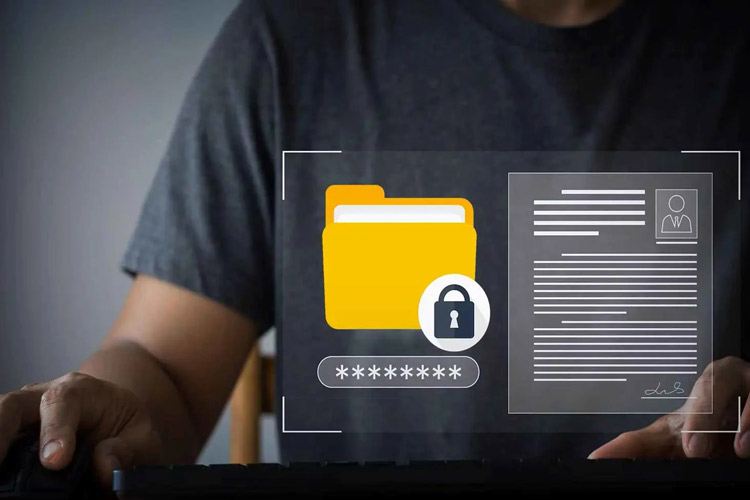
در دنیای دیجیتال امروزی، حفاظت از اطلاعات خصوصی و حساس اهمیت زیادی دارد. با یادگیری نحوه مخفی کردن فایل‌ها و پوشه‌ها در سیستم‌عامل ویندوز، می‌توانید اطمینان حاصل کنید که اطلاعات شخصی شما از دسترس دیگران پنهان باقی بماند. در این راهنما، دو روش اصلی برای مخفی کردن فایل‌ها و پوشه‌ها در ویندوز را بررسی خواهیم کرد: استفاده از Windows File Explorer و ابزارهای شخص ثالث برای قفل‌گذاری.
 

۱. استفاده از Windows File Explorer برای مخفی کردن فایل‌ها و پوشه‌ها

در حالت پیش‌فرض، ویندوز برخی فایل‌ها و پوشه‌ها را از دید پنهان می‌کند. این فایل‌ها معمولاً فایل‌های سیستمی هستند که نباید دستکاری شوند. با این حال، می‌توانید فایل‌ها و پوشه‌های شخصی خود را نیز پنهان کنید.

مراحل مخفی کردن فایل‌ها و پوشه‌ها:
•  روی فایل یا پوشه‌ای که می‌خواهید مخفی کنید، کلیک راست کنید.
•  از منوی ظاهر شده، گزینه Properties را انتخاب کنید.
•  در تب General، کادر Hidden را فعال کنید.
•  برای تأیید، روی OK کلیک کنید.

مشاهده فایل‌ها و پوشه‌های مخفی شده:
•
  به هر فایل قابل مشاهده بروید.
•  در نوار ابزار بالای پنجره، روی سه نقطه کلیک کنید.
•  از منوی باز شده، روی Options کلیک کنید.
•  در تب View، گزینه Show hidden files, folders, and drives را فعال کنید.
•  برای تایید، روی OK کلیک کنید.


آموزش گام به گام نحوه مخفی کردن فایل‌ها و پوشه‌ها در ویندوز

نکته: این روش ساده و سریع است، اما از امنیت بالایی برخوردار نیست. هر شخصی که از این روش آگاه باشد، می‌تواند فایل‌های مخفی را دوباره نمایان کند. برای حفاظت بیشتر، استفاده از ابزارهای شخص ثالث توصیه می‌شود.
 

۲. استفاده از ابزارهای شخص ثالث برای قفل کردن پوشه‌ها

در صورتی که به دنبال روشی امن‌تر برای مخفی کردن اطلاعات حساس خود هستید، می‌توانید از نرم‌افزارهای قفل‌گذاری پوشه‌ها استفاده کنید. این ابزارها، فایل‌ها و پوشه‌های شما را نه تنها از دید پنهان می‌کنند، بلکه دسترسی به آن‌ها را مسدود می‌سازند.

Folder Lock: یکی از بهترین و پرطرفدارترین ابزارها برای قفل‌گذاری پوشه‌ها، Folder Lock است. این ابزار رایگان و ساده به شما این امکان را می‌دهد که فایل‌ها و پوشه‌های خود را در یک “پوشه قفل‌شده” با رمز عبور محافظت کنید.

مراحل استفاده از Folder Lock:
پس از نصب، از شما خواسته می‌شود تا مکان ذخیره پوشه قفل‌شده را مشخص کنید. بهتر است آن را در یک زیرپوشه قرار دهید تا به راحتی قابل شناسایی نباشد.

در طی مراحل نصب، شما باید ایمیل و رمز عبور خود را وارد کنید.

پس از نصب، پوشه قفل‌شده شما در File Explorer ظاهر خواهد شد.

برای افزودن فایل‌ها و پوشه‌ها به پوشه قفل‌شده خود، کافی است آن‌ها را کشیده و در پوشه رها کنید.

زمانی که پوشه قفل شود، تمامی فایل‌ها و پوشه‌ها از File Explorer ناپدید خواهند شد.


آموزش گام به گام نحوه مخفی کردن فایل‌ها و پوشه‌ها در ویندوز

نکته: وقتی پوشه قفل نشده است، مانند یک پوشه معمولی در ویندوز عمل می‌کند و می‌توانید فایل‌ها را حذف، کپی و پیست کنید. اما پس از قفل کردن پوشه، تمامی فایل‌ها از دید پنهان خواهند شد.

نتیجه‌گیری:

مخفی کردن فایل‌ها و پوشه‌ها در ویندوز می‌تواند یک روش موثر برای حفاظت از اطلاعات خصوصی شما باشد. استفاده از Windows File Explorer یک راه ساده است، اما برای امنیت بیشتر، پیشنهاد می‌شود از ابزارهای شخص ثالث مانند Folder Lock برای قفل‌گذاری و محافظت از فایل‌های خود استفاده کنید.

حتما بخوانید : مایکروسافت از به‌روزرسانی‌های بزرگ ویندوز ۱۱ رونمایی می‌کند
برچسب ها
مخفی کردن فایل‌ها و پوشه‌ها در ویندوز
اشتراک گذاری

اخبار مرتبط

  • به‌روزرسانی بزرگ ویندوز ۱۱ با قابلیت‌های جدید در راه است
    به‌روزرسانی بزرگ ویندوز ۱۱ با قابلیت‌های جدید در راه است 3 هفته پیش
  • کوپایلوت به نوار وظیفه ویندوز ۱۱ می‌آید
    کوپایلوت به نوار وظیفه ویندوز ۱۱ می‌آید 3 هفته پیش
  • افزایش حریم خصوصی در ویندوز ۱۱؛ تنظیماتی که باید همین امروز تغییر دهید
    افزایش حریم خصوصی در ویندوز ۱۱؛ تنظیماتی که باید همین امروز تغییر دهید 3 هفته پیش
  • ویندوز ۱۲: تاریخ عرضه، ویژگی‌های هوش مصنوعی و هرآنچه باید بدانید
    ویندوز ۱۲: تاریخ عرضه، ویژگی‌های هوش مصنوعی و هرآنچه باید بدانید 3 هفته پیش

دیدگاه ها

دیدگاهتان را بنویسید لغو پاسخ

نشانی ایمیل شما منتشر نخواهد شد. بخش‌های موردنیاز علامت‌گذاری شده‌اند *

دسته بندی موضوعات

  • ارتباطات 153
  • امنيت 462
  • اينترنت 434
  • بازی 11005
  • بدافزار 99
  • برنامه نويسی 34
  • تبلیغات 17
  • تجارت الكترونيك 40
  • تکنولوژی 1457
  • خودرو 7125
  • روباتيك 149
  • سخت‌افزار 244
  • سيستم عامل 308
  • شبكه اجتماعی 383
  • شبكه و امنيت 12
  • فناوری 10901
  • كامپيوتر همراه 113
  • ماهواره و فضا 793
  • موبايل 890
  • نرم افزار 206
  • وب و اينترنت 307

جدیدترین مقالات

  • تحلیل عملکرد رم‌های 128 گیگابایت در بارهای سنگین
    تحلیل عملکرد رم‌های 128 گیگابایت در بارهای سنگین 4 روز پیش
  • تغییر آدرس سایت پلیس فتا
    تغییر آدرس سایت پلیس فتا 3 هفته پیش
  • خدمات ابری آمازون در بحرین مختل شد
    خدمات ابری آمازون در بحرین مختل شد 3 هفته پیش
  • تغییر نشانی جی‌میل امکان پذیر شد
    تغییر نشانی جی‌میل امکان پذیر شد 3 هفته پیش
  • خسارت یک میلیارد دلاری جنگ تحمیلی به اقتصاد دیجیتال
    خسارت یک میلیارد دلاری جنگ تحمیلی به اقتصاد دیجیتال 3 هفته پیش

میزبانی در هاست لاراول فاماسرور