
سایت خبری
famaserver
  • صفحه نخست
  • تکنولوژی
  • فناوری
  • اينترنت
  • شبكه اجتماعی
  • بدافزار
  • شبكه و امنيت
  • موبايل
  • سخت‌افزار
سایت خبری
برترین عناوین خبری
  • خرید بیمه: سنتی یا آنلاین؟ کدامیک تجربه بهتری برای مشتریان ایجاد می‌کند؟

آموزش: چگونه از پیامک‌ها در گوشی اندرویدی پرینت بگیریم؟

زمان انتشار: 6 آوریل 2023 ساعت 7:33

دسته بندی: فناوری

شناسه خبر: 235453

زمان مطالعه: 4 دقیقه

آموزش: چگونه از پیامک‌ها در گوشی اندرویدی پرینت بگیریم؟

آموزش: چگونه از پیامک‌ها در گوشی اندرویدی پرینت بگیریم؟

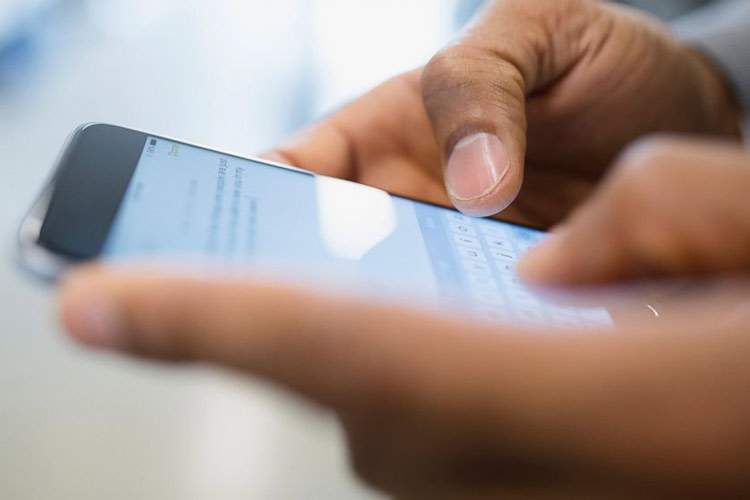
چاپ یک پیام متنی در دستگاه اندرویدی، به فرآیند تولید یک نسخه فیزیکی از پیام متنی روی کاغذ با استفاده از یک چاپگر اشاره دارد.
به گزارش gsxr از ایسنا، این کار برای اهداف مختلف از جمله حفظ مدارک از مکالمات مهم یا ارائه مدرک در مسائل حقوقی یا رسمی، می‌تواند مفید باشد.

با چاپ کردن پیام‌های متنی، می‌توانند یک نسخه فیزیکی از مکالمات مهم مانند مذاکرات کاری، مسائل حقوقی یا ارتباطات شخصی که می‌خواهید ذخیره کنید را نگه دارید.

برای چاپ یک پیام متنی در دستگاه اندرویدی، می‌توانید این مراحل را دنبال کنید:
۱- اپلیکیشن پیام‌رسانی را در دستگاه اندرویدی باز کرده و پیامی که می‌خواهید چاپ کنید را انتخاب کنید.
۲- انگشت خود را روی پیام زده و نگه دارید تا یک منو، ظاهر شود.
۳- گزینه چاپ (Print) را از منو انتخاب کنید.
۴- چاپگری که می‌خواهید از آن استفاده کنید را از فهرست چاپگرهای موجود انتخاب کنید.
۵- هر گونه تنظیمات ضروری چاپ مانند تعداد نسخه‌های چاپی، جهت یا اندازه صفحه را تنظیم کنید.
۶- روی دکمه چاپ بزنید تا مرحله چاپ آغاز شود.

همچنین می‌توانید اسکرین‌شاتی از مکالمه یا پیام بگیرید و سپس با استفاده از قابلیت چاپ دستگاه‌تان یا با انتقال اسکرین شات به یک رایانه، از آنجا چاپ کنید. برای گرفتن یک اسکرین‌شات در دستگاه‌های اندرویدی، می‌توانید دکمه پاور و دکمه کاهش بلندی صدا را به صورت همزمان فشار دهید.

بر اساس گزارش وب سایت gadgetsnow، می‌توانید با استفاده از یک اسکرین‌شات، پیام متنی را به این ترتیب چاپ کنید:
۱- مکالمه یا پیام متنی که می‌خواهید را باز کنید.
۲- با فشردن دکمه پاور و دکمه کاهش میزان صدا، اسکرین‌شات بگیرید.
۳- به گالری تصاویر رفته و اسکرین شاتی که گرفته‌اید را انتخاب کنید.
۴- روی آیکن اشتراک گذاری زده و گزینه چاپ را انتخاب کنید.
۵- روی دکمه چاپ بزنید تا اسکرین شات، چاپ شود.

شایان ذکر است که همه دستگاه‌های اندرویدی، چاپ مستقیم از اپلیکیشن پیام‌رسان را پشتیبانی نمی‌کنند و بعضی از چاپگرها ممکن است به تنظیمات اضافی یا نرم افزاری نیاز داشته باشند تا با دستگاه شما کار کنند.


حتما بخوانید : ارائه جزئیات جدید درباره ابررایانه هوش مصنوعی گوگل: سریع‌تر و کارآمدتر از انویدیا A100

مجله خبری gsxr

برچسب ها
آموزش پرینت پیامک چاپگر گوشی اندرویدی
اشتراک گذاری

اخبار مرتبط

  • گوگل ابزار حذف اطلاعات شخصی از نتایج جستجو را ارتقا داد
    گوگل ابزار حذف اطلاعات شخصی از نتایج جستجو را ارتقا داد 4 ماه پیش
  • ویتامین B3؛ امید تازه‌ای برای توقف رشد تومورهای مغزی خطرناک
    ویتامین B3؛ امید تازه‌ای برای توقف رشد تومورهای مغزی خطرناک 4 ماه پیش
  • جت‌های الکتریکی مرسدس-آام‌جی: شاسی‌بلندهای ۱۰۰۰ اسب‌بخاری در راه هستند
    جت‌های الکتریکی مرسدس-آام‌جی: شاسی‌بلندهای ۱۰۰۰ اسب‌بخاری در راه هستند 4 ماه پیش
  • ردپای آلزایمر در مغز بیماران پساکرونا
    ردپای آلزایمر در مغز بیماران پساکرونا 4 ماه پیش

دیدگاه ها

دیدگاهتان را بنویسید لغو پاسخ

نشانی ایمیل شما منتشر نخواهد شد. بخش‌های موردنیاز علامت‌گذاری شده‌اند *

دسته بندی موضوعات

  • ارتباطات 153
  • امنيت 462
  • اينترنت 434
  • بازی 11005
  • بدافزار 99
  • برنامه نويسی 34
  • تبلیغات 17
  • تجارت الكترونيك 40
  • تکنولوژی 1457
  • خودرو 7125
  • روباتيك 149
  • سخت‌افزار 244
  • سيستم عامل 308
  • شبكه اجتماعی 383
  • شبكه و امنيت 12
  • فناوری 10901
  • كامپيوتر همراه 113
  • ماهواره و فضا 793
  • موبايل 890
  • نرم افزار 206
  • وب و اينترنت 307

جدیدترین مقالات

  • تحلیل عملکرد رم‌های 128 گیگابایت در بارهای سنگین
    تحلیل عملکرد رم‌های 128 گیگابایت در بارهای سنگین 5 روز پیش
  • تغییر آدرس سایت پلیس فتا
    تغییر آدرس سایت پلیس فتا 3 هفته پیش
  • خدمات ابری آمازون در بحرین مختل شد
    خدمات ابری آمازون در بحرین مختل شد 3 هفته پیش
  • تغییر نشانی جی‌میل امکان پذیر شد
    تغییر نشانی جی‌میل امکان پذیر شد 3 هفته پیش
  • خسارت یک میلیارد دلاری جنگ تحمیلی به اقتصاد دیجیتال
    خسارت یک میلیارد دلاری جنگ تحمیلی به اقتصاد دیجیتال 3 هفته پیش

میزبانی در هاست لاراول فاماسرور